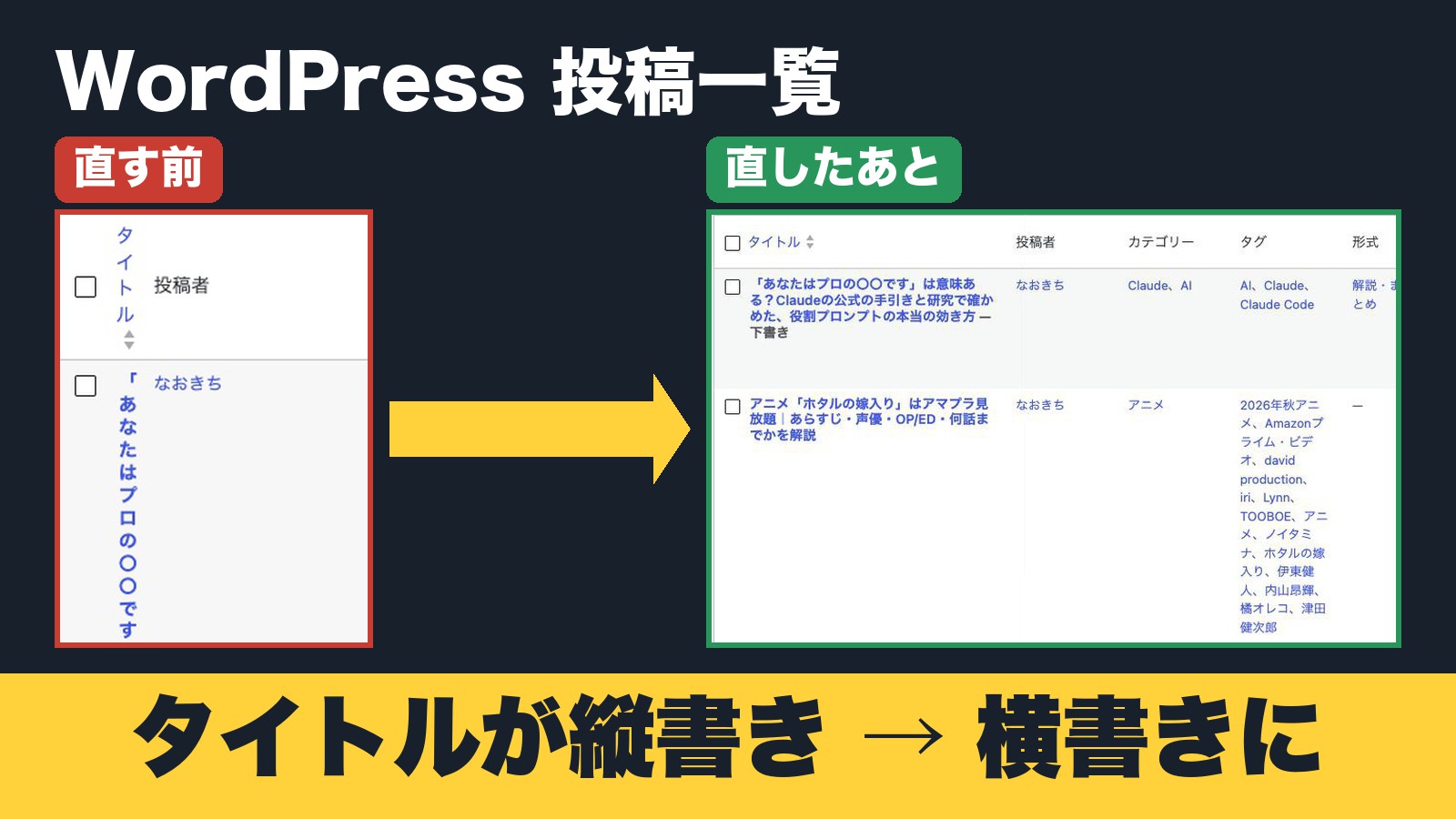
WordPressの管理画面で投稿一覧を開くと、タイトルが1文字ずつ縦に並んで読めなくなることがあります。原因は、一覧に並ぶ列が多すぎて、タイトルの列に幅が残らないことです。
直し方は3つあります。
- 一番簡単:表示オプションで、使わない列のチェックを外す(コードは要らない)
- 今だけ見たい:ブラウザの表示を縮小する(Macは「command」と「-」、Windowsは「Ctrl」と「-」)
- 列を減らしたくない:CSSでタイトル列に最低幅を付け、入りきらない分は一覧を横にスクロールさせる
よく紹介されている「タイトル列に幅を指定するCSS」は、タイトルは広がりますが、今度はほかの列が縦に潰れます。僕のサイトで実際に起きたので、測った数字と画面で説明します。確かめたのは2026年10月21日、WordPress 7.1.3です。

これが直す前の僕の投稿一覧です。タイトルが縦に1文字ずつ並び、1件の行が画面の下まで伸びています。
縦書きになる原因は、列が多すぎてタイトルの幅が残らないこと
タイトルの列は、ほかの列が幅を取ったあとの「残り」しかもらえません。WordPressの一覧の表は、投稿者・カテゴリー・タグ・日付などの列に先に幅を割り当て、タイトルには残った幅を使います。列が増えるほど、タイトルの幅が減っていきます。
列はWordPressの本体だけでなく、テーマやプラグインも足します。僕のサイトの一覧には、全部で17の列がありました(うちJetpackの3つは非表示)。
| 列 | 足しているもの |
|---|---|
| 投稿者・カテゴリー・タグ・コメント・日付 | WordPressの本体 |
| 表示数: 30日間・スキーマ・メタ情報・検索 | Jetpack |
| 計測 | テーマのXWRITE(列の名前がxw_count_pv) |
| 形式・題材・主題・時代 | 自分で作った分類(PublishPress Taxonomies) |
| ID・アイキャッチ画像 | テーマやプラグイン |
画面の幅が1100pxのとき、この状態ではタイトルの列の幅は0pxでした。タイトルが見えないか、1文字ずつ縦に並ぶのはこのためです。
テーマの違い(XWRITE・SWELL・Cocoonなど)は、管理画面の一覧の見た目には関係しません。一覧の表はWordPress本体の作りで表示されるので、どのテーマでも同じ直し方が効きます。違うのは、テーマやプラグインがいくつ列を足しているかだけです。
一番簡単なのは、表示オプションで使わない列を外すこと
コードを書かずに直すなら、表示オプションで列のチェックを外すのが一番早いです。設定はログインしている人ごとに残るので、一度外せば次からもそのままです。

- 「表示オプション」のつまみ(投稿一覧の画面の右上、「ヘルプ」の左)を押して開く
- 「カラム」の欄で、普段見ない列のチェックを外す
- 外したらすぐ一覧に反映される(「適用」は件数を変えたときに押す)
外してよい列の目安は、一人で書いているなら「投稿者」、コメントを受け付けていないなら「コメント」です。アクセス数の列が2つ(Jetpackの表示数とテーマの計測など)あるなら、片方で足ります。
ただ、列が多いサイトでは、かなり外さないと読める幅になりません。僕のサイト(画面の幅1100px)で、列を1つずつ外して測った結果です。
| 外した列の数 | タイトルの列の幅 |
|---|---|
| 0 | 0px |
| 3(投稿者・コメント・表示数) | 37px |
| 6(+ID・計測・タグ) | 86px |
| 9(+カテゴリー・アイキャッチ・日付) | 169px |
| 10(+形式) | 212px(約14文字) |
10の列を外して、やっと約14文字が1行に入りました。見たい列まで外すことになるなら、次のCSSで直すほうが向いています。
列を残したまま直すなら、CSSで最低幅と横スクロールを付ける
列を全部残したいなら、タイトルの列に最低幅を付け、入りきらない列は一覧の中だけ横にスクロールさせます。僕のサイトはこの形にしました。

直したあとは、タイトルが約20文字の幅で横書きになり、ほかの列もすべて読めます。右にはみ出した列は、一覧を横にスクロールすると見られます。
入れるのは次のコードです。投稿一覧と固定ページの一覧(どちらも管理画面のedit.php)にだけ効き、サイトの表示には影響しません。コードの右上の「コピー」を押すと、そのまま写せます。
add_action( 'admin_head-edit.php', function () {
	echo '<style>
@media screen and (min-width: 783px) {
	#posts-filter { overflow-x: auto; clear: both; position: relative; }
	table.wp-list-table.fixed { table-layout: auto; }
	table.wp-list-table th.manage-column:not(.check-column) { min-width: 5em; }
	table.wp-list-table .column-title { min-width: 20em; }
	table.wp-list-table .column-date { min-width: 9em; }
}
</style>';
} );
コードの中身は5行です。
- 一覧のまわりを横にスクロールできるようにする
- WordPressが表に付けている「幅を固定する組み方」をやめる
- タイトル以外の列は、最低でも5文字分の幅を持つ
- タイトルの列は、最低でも20文字分の幅を持つ
- 日付の列は、最低でも9文字分の幅を持つ
画面の幅が782px以下のときは何もしません。この幅では、WordPressが自動でタイトル中心の1列の表示に切り替えるからです。
functions.phpではなくWPCodeで入れると安全
コードは、テーマのfunctions.phpに直接書くより、WPCodeのようなプラグインで入れるのがおすすめです。テーマのfunctions.phpは、テーマを更新すると書いた分が消えます。書き間違えると管理画面に入れなくなることもあります。
WPCode(無料)での入れ方です。
- 管理画面の「コードスニペット」→「+ スニペットを追加」→「カスタムコード (新規スニペット) を追加」
- コードタイプで「PHPスニペット」を選ぶ
- 上のコードを貼り、下の「挿入」で場所を「管理エリアのみ」にする
- 右上のスイッチを「有効」にして「スニペットを保存」
やめたくなったら、WPCodeのスニペットの一覧でスイッチを切るだけで元に戻ります。子テーマを使っているなら、子テーマのfunctions.phpに書いてもかまいません。
タイトルに幅を指定するだけのCSSは、ほかの列が潰れる
検索でよく出てくる「タイトルの列にwidthを指定する」CSSは、タイトルは広がりますが、そのぶんほかの列が縦に潰れます。表の幅は変わらないので、タイトルに渡した幅をほかの列から削るからです。

僕のサイト(画面の幅1100px)で、よく紹介されている3つの書き方を試した結果です。
| タイトルに指定した幅 | タイトル | 投稿者 | カテゴリー | 日付 |
|---|---|---|---|---|
| 指定なし | 0px | 86px | 120px | 98px |
| 200px | 200px | 45px | 64px | 52px |
| 40ch | 353px | 14px | 20px | 16px |
| 400px | 400px | 5px | 7px | 6px |
| この記事のCSS | 280px | 90px | 90px | 137px |
列が少ないサイトなら、幅の指定だけでも足ります。列が多いサイトで、縦書きがタイトルからほかの列に移ったように見えたら、この記事のCSSに替えてみてください。
CSSが効かないときに確かめる3つ
CSSを入れても変わらないときは、たいてい「WordPressの指定のほうが強い」か「表の外側が邪魔をしている」かです。僕が直したときに、実際に3つ当たりました。
| 起きたこと | 原因 | 直し方 |
|---|---|---|
| 書いたのに表が変わらない | WordPressの「table.fixed」の指定のほうが強く、自分のCSSが負けた | 「table.wp-list-table.fixed」のように、同じかそれ以上に強く書く |
| 一覧が右に寄って幅が半分になった | 上の「すべて・公開済み・下書き」の行が左に浮いていて、その横に回り込んだ | 一覧の外側に「clear: both」を付ける |
| ページ全体が横に伸びて、画面ごとスクロールする | 読み上げ用の見えない文字が、スクロールの枠の外にはみ出していた | 一覧の外側に「position: relative」を付ける |
上のコードには、この3つの対策を最初から入れてあります。
僕のサイトで直したときのこと
僕のサイトは、テーマにXWRITEを使い、記事を4つの軸で分けるための列を自分で足しています。そのぶん列が多く、ブラウザの幅を少し狭めただけで、タイトルが縦に並ぶようになっていました。
最初は、よく見る「タイトルに幅を指定する」書き方を考えましたが、測ってみると日付や投稿者の列が6px前後まで潰れました。見たい列を外したくなかったので、最低幅と横スクロールの形にしています。
列の多さは、使うプラグインが増えるほど少しずつ増えていきます。気づいたら読めなくなっていた、という人は、まず表示オプションで何の列が並んでいるかを見てみてください。
テーマをXWRITEに決めるまで、SWELLやNishiki Proと比べて悩んだ話はこちらに書いています。
出典
- admin_head-{$hook_suffix} – Hook | Developer.WordPress.org(管理画面の特定のページのheadにだけ出力するフック)
- WPCode – Insert Headers and Footers + カスタムコードスニペット – WordPressコードマネージャー – WordPressプラグイン | WordPress.org日本語(コードスニペットを入れるプラグイン)
- 僕のサイトの管理画面で測った数字と画面(2026年10月21日・WordPress 7.1.3)